ラベル Java の投稿を表示しています。 すべての投稿を表示

2012/06/26

[Swing] JXTreeTableを試す

概要

JXTreeTableを試してみました

検証環境

項目内容
OSMac OS X Lion

実装例

以下を参考に実装してみました。 http://d.hatena.ne.jp/takezoe/20100111 これにボタンとか独自のレンダラとか設定する方法はあるのだろうか。 独自に作ったエディターやら、レンダラーを設定するだけでいいのか、機会があったら調べたい。

2012/06/15

eclipseでGroupSessionの開発環境を構築する

概要

公式サイトに開発環境構築ガイドがあるのですが、思い切りはまりました。。。
試行錯誤の結果、環境構築することができたので、その方法についてのメモ。
※WTPで起動し、管理画面を操作できるところまで確認しました。

環境

項目内容
OSMac OS X Lion
JavaJava SE 7 (MacOS X Default)
eclipseEclipse Indigo(3.7)
TomcatTomcat6
GroupSession4.0.3(訳あって最新版ではないです)

下準備

・GroupSessionの入手
以下のURLから最新バージョンの「gsession_src.zip」をダウンロードします。
http://www.gs.sjts.co.jp/v4/download/index.html

ダウンロードが完了したら適当な場所に解凍します。

構築

公式サイトにあるEclipseでGroup Sessionの開発を行う方法を参考にやってみましたが、全然うまくいきませんでした。。。
Antのタスクを実行すると「BUILD SUCCESSFUL」とかなるのですが
WarningLogが出まくっているし、何が何やら。。。

そこで、以下のような手順を行い環境構築しました。

1.動的Webプロジェクトを作成します

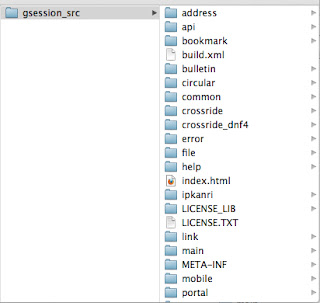
2.WebContent直下に「gsession_src.zip」を解凍してできたファイルをコピーします

3.ソースフォルダを指定します
/gsession4/WebContent/WEB-INF/plugin直下にpluginがぎっしりあります。
それらを一つずつ開き、「src」フォルダがあれば、それを一つずつ指定していきます。
※数が多いので非常に時間がかかります。

なお、詳細な方法については、公式サイトで詳細に解説していましたので、
やり方が分からない場合、そちらを参考にして下さい。

やり終えるとこんな感じになるはずです。

4.ビルドパスを編集します
1.WEB-INF/libにある全てのJarをビルドパスに追加します。
2.WEB-INF/classesをクラスフォルダとしてビルドパスに追加します。
3.WEB-INF/plugin/licenseとmobileをクラスフォルダとしてビルドパスに追加します。

5.ビルドを実行します
Ctrl+Bでビルドを実行します。かなり時間がかかります。気長に待ちます。

6.ServersビューでTomcat6サーバを追加します。

7.追加したサーバに1で作成したプロジェクトを追加します。

8.サーバを起動します。
こんな感じのログが出力されます。
例外が発行されていなければ正常に動作していると思います。
--
2012/06/15 22:59:35 org.apache.catalina.core.AprLifecycleListener init
情報: The APR based Apache Tomcat Native library which allows optimal performance in production environments was not found on the java.library.path: .:/Library/Java/Extensions:/System/Library/Java/Extensions:/usr/lib/java
2012/06/15 22:59:35 org.apache.tomcat.util.digester.SetPropertiesRule begin
警告: [SetPropertiesRule]{Server/Service/Engine/Host/Context} Setting property 'source' to 'org.eclipse.jst.jee.server:gsession4' did not find a matching property.
2012/06/15 22:59:36 org.apache.coyote.http11.Http11Protocol init
情報: Coyote HTTP/1.1を http-8080 で初期化します
2012/06/15 22:59:36 org.apache.catalina.startup.Catalina load
情報: Initialization processed in 1062 ms
2012/06/15 22:59:36 org.apache.catalina.core.StandardService start
情報: サービス Catalina を起動します
2012/06/15 22:59:36 org.apache.catalina.core.StandardEngine start
情報: Starting Servlet Engine: Apache Tomcat/6.0.35
log4j:WARN No appenders could be found for logger (jp.groupsession.v2.cmn.GroupSession).
log4j:WARN Please initialize the log4j system properly.
log4j:WARN See http://logging.apache.org/log4j/1.2/faq.html#noconfig for more info.
2012/06/15 22:59:46 org.apache.coyote.http11.Http11Protocol start
情報: Coyote HTTP/1.1を http-8080 で起動します
2012/06/15 22:59:46 org.apache.jk.common.ChannelSocket init
情報: JK: ajp13 listening on /0.0.0.0:8009
2012/06/15 22:59:46 org.apache.jk.server.JkMain start
情報: Jk running ID=0 time=0/64  config=null
2012/06/15 22:59:46 org.apache.catalina.startup.Catalina start
情報: Server startup in 10221 ms

--
正常に動作しているかブラウザで確認します。

うまく動作しているとこんな感じの画面が表示されるはずです。

2012/01/03

JTableのセルを活殺制御する方法について

JTableのセルを活殺制御する方法に関するメモ。

JTableのMouseListner、PropertyChangeListenerを以下のように実装したら何とかできた。

private void tbl_listPropertyChange(java.beans.PropertyChangeEvent evt) {                                        

        int row = tbl_list.getSelectedRow();
        if (row != -1) {
            for (int col = 1; col < tbl_list.getColumnCount(); col++) {
                Object val = tbl_list.getValueAt(row, col); // (1)
                TableCellEditor editor = tbl_list.getCellEditor(row, col); // (2)
                Component comp = editor.getTableCellEditorComponent(tbl_list, val, true, row, col); // (3)
                comp.setEnabled(!machineList.get(row).getDeleteFlag()); // (4)
            }
        }
    }

    private void tbl_listMouseClicked(java.awt.event.MouseEvent evt) {

        int row = tbl_list.rowAtPoint(evt.getPoint());
        int col = tbl_list.columnAtPoint(evt.getPoint());

        tbl_list.changeSelection(row, col, false, false); // 5)
    }
1)セルに設定されている値を取得する。
2)セルに設定されているエディターを取得する
3)エディターに設定されているコンポーネントを取得する。取得時に初期値として変更前の値を取得する
4)コンポーネントを活殺制御する。

5)マウスがクリックされた位置に確実にフォーカスを移動させる。
これをしないと編集中に別セルをダブルクリックした際に正常にフォーカス移動しない。

なお、セルにコンボボックスを使用する場合、DafaultCellEditorを以下のように初期化すること。

dCellEditor = new DefaultCellEditor(cmb_seizo_moto);
dCellEditor.setClickCountToStart(2); // (1)
(1)セルエディタの起動する回数を2回に変更する。

2011/09/15

[Java] Swing:JTableのセルにComboBoxを設定する方法

概要

JTableのセルにComboBoxを設定する方法を調査したので、説明します。

内容

以下のようにテーブル列のセルエディターに対して、生成済のコンボボックスを引数としたDefaultCellEditorを設定してあげれば、テーブルのセルにコンボボックスを設定することができます。
jTable1.getColumnModel().getColumn(1).setCellEditor(new DefaultCellEditor(cmb_cell1));

これがお手軽で簡単です。
その他の方法としては、CellEdirotを実装したクラスを独自実装し、やる方法があります。

2011/09/13

[Java] swing:jtableのセルをチェックボックスに変更する方法

概要

NetBeansを使えばJTableのセルを簡単にチェックボックスに変更できます。

内容

セルの型をBooleanに変えれば、表示がチェックボックスに変わります。
Booleanにしたら、内部的にエディター、レンダラーがJCheckBoxに変わるのかな。

2011/09/11

[Java] Velocityのログを無効化する方法について

概要

Velocityを使用すると、「velocity.log」というのが勝手に作成されます。
それを作成しないようにする方法について説明します。

内容

以下のようにVelocityの初期処理前にログを設定しないようプロパティを設定すればよいです。
        Velocity.setProperty(VelocityEngine.RUNTIME_LOG_LOGSYSTEM_CLASS, "org.apache.velocity.runtime.log.NullLogSystem");
        Velocity.init();

[Java] javaからgroovyスクリプトを実行する方法

概要

Javaプログラムからgroovyスクリプトを実行する方法について説明します。

内容

groovyスクリプトを実行するためには、以下のライブラリをビルドパスに追加します。
・groovy-1.8.2.jar
・commons-cli-1.2.jar
・antlr-2.7.7.jar
・asm-3.2.jar

そして、以下のようにプログラムを作成すれば、groovyスクリプトを実行できます。
        // GroovyScriptエンジンを生成する
        GroovyScriptEngine engine = new GroovyScriptEngine(".");

        // スクリプトにパラメータをBindする
        Binding binding = new Binding();
        binding.setProperty("formula", dto);

        // スクリプトを実行する
        engine.run("test.groovy", binding);

上記の例では、カレントディレクトリにある「test.groovy」を実行しています。

[Java] Velocityを使用してファイルを作成する方法

概要

Velocityというテンプレートエンジンを使用して、ファイルを作成する方法について説明します。

内容

以下の手順でテンプレートエンジンからファイルを作成することができます。
1.テンプレートエンジンを初期化する
2.テンプレートに渡すパラメータを設定する
3.テンプレートのマージ結果をStringWriterに設定する

以下サンプルコードです。
private File createGroovyScript(FormulaDTO dto) throws Exception {

        File file = File.createTempFile("priceCalc", ".groovy", new File("."));

        // Velocityテンプレートエンジンを初期化する
        Velocity.init();

        // テンプレートに渡すパラメータを設定する
        VelocityContext context = new VelocityContext();
        context.put("formula", dto);

        // テンプレートのマージ結果をStringWriterに設定する
        StringWriter sw = new StringWriter();
        Template template = Velocity.getTemplate("/template/template_groovy.vm", "UTF-8");
        template.merge(context,sw);

        // 結果を一時ファイルに設定する
        FileWriter writer = new FileWriter(file);
        writer.write(sw.toString());
        writer.close();

        return file;
    }

template_groovy.vm
import jp.co.technos.common.dto.FormulaDTO;

def calculate(FormulaDTO data) {
    data.setResult(${formula.formula})
}

FormulaDTO data = (FormulaDTO) formula
calculate(data)

2011/08/24

[Java] クラスファイル以外のリソースをjarに含める方法について

概要

今更ながらApache Antを使用してjarにリソースファイルを含める方法について調査したので、以下に記載する。

動作環境

項目内容
OSMac OS X 10.06
DBant 1.8.2

内容

こんな感じで build.xmlを作成したら動いた。


上記、リソースコピーのように、特定の拡張子のファイルをがっつりコピーするのが楽。
リソース指定で一つずつ選ぶこともできるけど、めんどくさそうだった。

2011/04/18

[Java] jarファイルの署名方法について

概要

jarファイルに署名をすると、JavaWebStartやAppletでローカルマシンのファイルにアクセスすることができます。

今回はjarファイルに署名をする方法について書きます。

動作環境

項目内容
OSMac OS X 10.06
JavaJava 6

前提事項

なし

内容

大まかなな流れとしては、
 1.KeyStoreの作成
 2.Jarファイルに署名
という流れになります。

1.KeyStoreの作成

Javaのkeytoolを使用して、KeyStoreを作成します。
以下のようなコマンドを入力します。
keytool -genkey -keyalg rsa -alias dummy

実行すると、色々聞かれますので適当に入力します。
ここで作成するのは、自作のKeyStoreなので、配布に使用する場合等は、ベリサインなど公的な署名を
使用した方がいいみたいです。

2.Jarファイルに署名

Javaのjarsignerを使用して、署名します。
以下のようなコマンドを入力します。
jarsigner Jarファイルのパス dummy

上記のコマンドが終了したら、署名されています。
少しJarファイルのサイズが大きくなっているはずです。


参考情報

・Jarの署名方法

[Java] Macでkeytoolを使用したときの文字化け対処方法について

概要

MacでJavaのkeytoolを使用すると、Macで扱う文字コードとJavaで扱う文字コードが異なるため、
文字化けが発生します。

その解消方法を今回は書きます。

動作環境

項目内容
OSMac OS X 10.06
JavaJava 6

前提事項

なし

内容

ターミナルの「環境設定」を開きます。
設定タブを選択し、「文字エンコーディング」に「Shift-JIS」を入力します。

これでMacとJavaの文字コードが一致したため、文字化けが発生しなくなります。
ただし、文字コードがSJISでないツールを使用するときは、またもとに戻したりしなければならないです。

参考情報

・MACでJavaのkeytoolコマンドを使用した時の文字化け対応

2011/03/31

[Java] SpringFrameworkのトランザクション管理について

概要

SpringFrameworkのトランザクション管理の方法について説明します。

動作環境

項目内容
OSMac OS X 10.06
DBMySQL 5.5
開発環境eclipse3.6
SpringFramework1.2
iBatis2.0

前提事項

・特になし

内容

Springでは、トランザクション管理に以下のクラスを使用するようです。
org.springframework.transaction.interceptor.TransactionProxyFactoryBean

こちらをapplicationContext.xmlに定義します。
こんな感じで実装しました。


          PROPAGATION_REQUIRED


重要なのは、上記の「transactionAttributes」です。
prop keyで指定するメソッドにて、トランザクションの状態を定義するようです。
この例だと、すべてのメソッドを同じようにトランザクション管理するという内容になります。

テスト

なし

参考情報


最後に

次回以降は、Swing+SpringFramework+iBatisを組み合わせたアプリケーションを作成します。

2011/03/30

[Java] SpringFrameworkとiBatisを連携させてみる

概要

今更ながら、SpringFrameworkとiBatisを連携を試してみます。
applicationContextの設定から、sqlMapの設定、テストまでを大まかに説明します。

動作環境

項目内容
OSMac OS X 10.06
DBMySQL 5.5
開発環境eclipse3.6
SpringFramework1.2
iBatis2.0

前提事項

・以下のテーブルを作成していること。
CREATE  TABLE `PERSON` (
  `PER_ID` INT NOT NULL ,
  `PER_FIRST_NAME` VARCHAR(40) NOT NULL ,
  `PER_LAST_NAME` VARCHAR(40) NOT NULL ,
  PRIMARY KEY (`PER_ID`) )
ENGINE = InnoDB;
・mysqlのJDBCドライバを入手済であること。

内容


1.SpringFrameworkのライブラリを入手する。
現時点の最新バージョンは3.0.5ですが、今回は1.2系のライブラリを入手します。
以下のURLより入手できますので、入手し適当な場所に解凍して下さい。
こちら

2.iBatisのライブラリを入手する。
現時点では「iBatis」と言う名前から「MyBatis」という名前に変更になっています。
入手についてはこちらを参考にして下さい。

3.Springの定義ファイルを作成する。

Springの定義ファイル「applicationContext-ibatis.xml」を作成します。
このファイルでは、
 ・データソースの設定
 ・iBatis設定ファイルの設定
 ・Daoに対してデータソースの設定
を行っています。


        com.mysql.jdbc.Driver
      
      
        jdbc:mysql://localhost/ibatis
      
      
        ibatis
      
      
        ibatis


          dao/sqlMapConfig.xml


4.iBatisの定義ファイルを作成する。

iBatisで使用する定義ファイル「sqlMapConfig.xml」を以下のように作成しました。


5.O/Rマッピングファイルを作成する。

O/Rマッピングファイル「PersonDao.xml」を以下のように作成しました。


上記は見ての通り、SQLです。
Hibernateだと、確かかけないんです。SQLを。
iBatisだとSQLを書けるのでSQLを良く使用しているエンジニアだと取っ付きやすいと思います。

6.DTOを作成する。
DBからの取得した結果を格納するためのDTOを作成します。
以下のようなクラスを作成しました。
public class Person {

 private int id;
 private String firstName;
 private String lastName;
 public int getId() {
  return id;
 }
 public void setId(int id) {
  this.id = id;
 }
 public String getFirstName() {
  return firstName;
 }
 public void setFirstName(String firstName) {
  this.firstName = firstName;
 }
 public String getLastName() {
  return lastName;
 }
 public void setLastName(String lastName) {
  this.lastName = lastName;
 }
}

7.Daoクラスを作成する。

今回の例では、インタフェースとその実装クラスそれぞれを作成しました。

・PersonDao
public interface PersonDao {
 public List selectAll();
}
・PersonDaoImpl
public class PersonDaoImpl extends SqlMapClientDaoSupport implements PersonDao {

 @Override
 public List selectAll() {
  return (List) getSqlMapClientTemplate().queryForList("selectAll");
 }
}


テスト

1〜7で使用する準備が整ったので、実際に使用できるか試してみます。
public class StartUp {

 public static void main(String[] args) {

  ClassPathXmlApplicationContext context = new ClassPathXmlApplicationContext("applicationContext-ibatis.xml");
  BeanFactory factory = (BeanFactory) context;
  PersonDao dao = (PersonDao) factory.getBean("personDao");
  List personList = dao.selectAll();
  System.out.println(personList.size());
 }
}

実行すると、以下のような感じでログが表示されました。
正常に連携できました。
2011/03/30 22:42:27 org.springframework.context.support.AbstractApplicationContext prepareRefresh
情報: Refreshing org.springframework.context.support.ClassPathXmlApplicationContext@39617189: display name [org.springframework.context.support.ClassPathXmlApplicationContext@39617189]; startup date [Wed Mar 30 22:42:27 JST 2011]; root of context hierarchy
2011/03/30 22:42:27 org.springframework.beans.factory.xml.XmlBeanDefinitionReader loadBeanDefinitions
情報: Loading XML bean definitions from class path resource [applicationContext-ibatis.xml]
2011/03/30 22:42:27 org.springframework.context.support.AbstractApplicationContext obtainFreshBeanFactory
情報: Bean factory for application context [org.springframework.context.support.ClassPathXmlApplicationContext@39617189]: org.springframework.beans.factory.support.DefaultListableBeanFactory@39b8d6f7
2011/03/30 22:42:27 org.springframework.beans.factory.support.DefaultListableBeanFactory preInstantiateSingletons
情報: Pre-instantiating singletons in org.springframework.beans.factory.support.DefaultListableBeanFactory@39b8d6f7: defining beans [dataSource,transactionManager,sqlMapClient,personDao]; root of factory hierarchy
2011/03/30 22:42:27 org.springframework.jdbc.datasource.DriverManagerDataSource setDriverClassName
情報: Loaded JDBC driver: com.mysql.jdbc.Driver
1

参考情報

なし

最後に

説明をほとんどしませんでしたが、上記の内容をおのおのの環境に合わせて使って貰えれば動作すると思います。
次回以降、トランザクションに関して試してみたいと思います。

2011/03/28

[Java] iBatisの入手方法について

概要

iBatisのライブラリの入手方法について説明します。
本当はMyBatisに関して書きたかったのですが、現時点ではSpringFrameworkと連携できなさそうなので、iBatisについて書きます。

動作環境

項目内容
OSMac OS X 10.06
JavaJDK6
iBatis2.3.4
DBMySQL 5.5

前提事項

なし

内容

iBatisは現在「MyBatis」という名前に変わりライブラリの入手が困難になったようです。
MyBatisだと、SpringFrameworkと連携できないようなので、iBatisにはまだ需要があると思うのですが、、、。

iBatis2は以下のページから入手可能です。
そのうちページが見れなくなるかも知れません。
その頃には、SpringFrameworkと連携できるようになっているかもしれませんね。
こちら

テスト

なし

参考情報

・[Java][iBATIS][mybatis]iBATIS2/iBATIS3/mybatis各種アーカイブ・ドキュメント一覧

2011/03/27

[Java] Swing:NetBeansでGUIコンポーネントをパレットに追加する

概要

今回は、作成したGUI コンポーネントをNetBeansのパレットに追加する方法について説明します。

動作環境

・Java SE 6
・NetBeans 6.9.1
・Mac OS X 10.6

前提事項

・特になし

内容

やり方は至って簡単です。
作成したGUIコンポーネントを選択し、「右クリック->ツール->パレットに追加」を選択します。
後は、パレットのどの位置にGUIコンポーネントを配置するか選択すればよいです。

テスト

・なし

参考情報

・NetBeansでGUIコンポーネントをパレットに追加する

2011/03/25

[Java] Swing:JTableのセルにJButtonを追加する方法について

概要

今回は、SwingのJTableのセルにJButtonを追加する方法について試してみます。


動作環境

・Java SE 6
・NetBeans 6.9.1
・Mac OS X 10.6


前提事項

・特になし


内容

SwingのJTableのセルにJButtonを追加するには、大まかに以下の手順が必要です。
1.JButtonのサブクラスを作成する
2.TableCellRendererを実装したクラスを作成する
3.TableCellEditorを実装したクラスを作成する
4.JTableとTableCellRenderer、TableCellEditorを関連付ける

以下、サンプルプログラムを交えて説明します。
なお、サンプルプログラムは「削除ボタンを押下したら、行を削除する」という動作をします。

1.JButtonのサブクラスを作成する
手順2、3のために、JButtonのサブクラスを作成します。
サンプルでは、以下のような実装しました。
public class DeleteButton extends JButton {

    @Override
    public void updateUI() {
        super.updateUI();
        setFocusable(false);
        setText("削除");
    }
}

2.TableCellRendererを実装したクラスを作成する
1で作成したボタンのレンダリングに関する情報を設定します。

なお、TableCellRendererとは、JavaDocによると
「JTable のセルのレンダリングになる可能性のあるオブジェクトが要求するメソッドを定義します。」
というものです。

サンプルでは、以下のように実装しました。
public class DeleteButtonRenderer extends DeleteButton implements TableCellRenderer {

    public DeleteButtonRenderer() {
        super();
        setName("Table.cellRenderer");
    }

    public Component getTableCellRendererComponent(
            JTable jtable, Object o, boolean bln, boolean bln1, int i, int i1) {
        return this;
    }
}
セルに表示されるコンポーネントを返却するメソッド「getTableCellRendererComponent」で
「DeleteButton」自身を返却しています。
これにより、セルに「DeleteButton」が表示されることとなります。


3.TableCellEditorを実装したクラスを作成する
JButtonがユーザの入力やイベントを受信できるようにTableCellEditorを実装します。

public class DeleteButtonEditor extends DeleteButton implements TableCellEditor {

    public DeleteButtonEditor(final JTable table) {
        super();
        addActionListener(new ActionListener() {

            public void actionPerformed(ActionEvent ae) {
                int row = table.convertRowIndexToModel(table.getEditingRow());
                fireEditingStopped();
                ((DefaultTableModel)table.getModel()).removeRow(row);
            }
        });
    }
    
    public Component getTableCellEditorComponent(
            JTable jtable, Object o, boolean bln, int i, int i1) {
        return this;
    }

    public Object getCellEditorValue() {
        return "";
    }

    public boolean isCellEditable(EventObject eo) {
        return true;
    }

    public boolean shouldSelectCell(EventObject eo) {
        return true;
    }

    public boolean stopCellEditing() {
        fireEditingStopped();
        return true;
    }

    public void cancelCellEditing() {
        fireEditingCanceled();
    }

    public void addCellEditorListener(CellEditorListener cl) {
        listenerList.add(CellEditorListener.class, cl);
    }

    public void removeCellEditorListener(CellEditorListener cl) {
        listenerList.remove(CellEditorListener.class, cl);
    }
    public CellEditorListener[] getCellEditorListeners() {
        return (CellEditorListener[])listenerList.getListeners(CellEditorListener.class);
    }
    protected void fireEditingStopped() {
        // Guaranteed to return a non-null array
        Object[] listeners = listenerList.getListenerList();
        // Process the listeners last to first, notifying
        // those that are interested in this event
        for(int i = listeners.length-2; i>=0; i-=2) {
            if(listeners[i]==CellEditorListener.class) {
                // Lazily create the event:
                if(changeEvent == null) changeEvent = new ChangeEvent(this);
                ((CellEditorListener)listeners[i+1]).editingStopped(changeEvent);
            }
        }
    }
    protected void fireEditingCanceled() {
        // Guaranteed to return a non-null array
        Object[] listeners = listenerList.getListenerList();
        // Process the listeners last to first, notifying
        // those that are interested in this event
        for(int i = listeners.length-2; i>=0; i-=2) {
            if(listeners[i]==CellEditorListener.class) {
                // Lazily create the event:
                if(changeEvent == null) changeEvent = new ChangeEvent(this);
                ((CellEditorListener)listeners[i+1]).editingCanceled(changeEvent);
            }
        }
    }
}
DeleteButtonEditorのコンストラクタで、ボタン押下時のイベントを設定しています。
また、イベントを受信する必要があるため、isCellEditable、shouldSelectCellで「true」を返却しています。
fireEditingStopped、fireEditingCanceledはAbstractCellEditorクラスよりコピーしたものを使用しています。
こちらのメソッドはセルの編集の終了、キャンセルを感知し他のオブジェクトに通知するため使用されます。

4.JTableとTableCellRenderer、TableCellEditorを関連付ける
JTableに2、3で作成したオブジェクトを関連付けます。

関連付けの方法は、以下の通りです。
4.1.NetBeansのデザインビューを開き、テーブルを選択します。
4.2.右クリックし、表の内容を選択します。
4.3.列タブを選択し、ボタンを表示したい列を選択し、エディターの横のボタンをクリックします。

プルダウンでカスタムコードを選択し、以下のコードを入力します。
DeleteButtonEditorの引数には、JTableの変数名を指定します。
new widets.DeleteButtonEditor(jTable1)
※2011/05/20 追記
BeanBindingを使用しテーブルセルの設定を実施した場合、型が「null」となります。
nullのままだと、エディターがうまく動作しないため、何か適当な値を設定して下さい。

4.4.レンダラの横のボタンを押下し、レンダラを設定します。
プルダウンでカスタムコードを選択し、以下のコードを入力します。
new widets.DeleteButtonRenderer()

以上、で設定が完了です。


テスト

作成したプログラムが想定通り動作するか、検証します。

起動直後の画面は以下のようになりました。
ボタンがセルに表示されています。

削除ボタンを押下したら、行が削除されました。
実装内容が想定通り反映されました。


参考情報

この記事は以下を参考にさせて頂きました。
・JTableのセルにJButtonを追加して行削除

2011/03/24

[Java] NetBeansでJTableで「Bean Binding」を使ってみる

NetBeansには、「Bean Binding」という便利な機能があって、
その機能を使えば簡単にJTableにデータを設定できるようです。

以下のような機能を持つサンプルを交え、「Bean Binding」を使用してみます。
・「追加」ボタンを押下するとJTableにDTOのデータが追加される。

1.ライブラリを追加する

Bean Bindingを使うので、ライブラリを追加します。
プロジェクトを選択し、右クリック->プロパティを選択します。
ダイアログが開くので、「ライブラリ」を選択します。
その後、ライブラリの追加を押下します。
「Beans Binding」というのがあるので、そちらを選択し追加します。

2.バインドさせるDTOを作成する

バインドさせるためのDTOを作成します。
今回はこんな感じのDTOを作成しました。
public class SampleDTO {

    private String userId;
    private String userName;

    public void setUserId(String userId) {
        this.userId = userId;
    }

    public void setUserName(String userName) {
        this.userName = userName;
    }

    public String getUserId() {
        return userId;
    }

    public String getUserName() {
        return userName;
    }
}

3.Bindさせるためのコードを作成する

1でリンクしたライブラリには、Bindを容易にするためのクラスが実装されています。
ObservableCollectionsというクラスで、こちらを使用してBindするためのコードを作成します。

以下のようなコードになります。
public class SampleTable {

    private List sampleDtoList = 
            ObservableCollections.observableList(new ArrayList());

    public List getSampleDtoList() {
        return this.sampleDtoList;
    }

    public void setSampleDtoList(List sampleDtoList) {
        this.sampleDtoList = sampleDtoList;
    }
 
 〜〜〜中略〜〜〜
}

4.追加ボタンのアクションを設定する

追加ボタンを押下したら、SampleTableのsampleDtoListにSampleDTOを追加するコードを作成します。
以下のようなコードになります。
    private void btnShowActionPerformed(java.awt.event.ActionEvent evt) {

        SampleDTO dto = new SampleDTO();
        dto.setUserId("1");
        dto.setUserName("しがのん");
        this.sampleDtoList.add(dto);
    }

5.JTableとDTOを紐付ける

JTableとDTOを紐付けるための設定をします。

JTableを右クリックし、表の内容を選択します。
表示されたダイアログの「バインド」を選択します。

「式をバインド」の箇所に「sampleDTOList」を設定するのがポイントです。

設定が終わったら、列の設定をします。

DTOのプロパティを記述するのがポイントです。

完了したら「閉じる」を押下して完了です。

6.テストする

以上1〜5で「Bean Binding」の設定が完了です。
早速テストしてみます。


追加を押下すると↓


行が追加されています。

すごいシンプルなコードでJTableにデータが追加できました。
この機能がなかったら、ごりごりコードを書くはめでしたが、この機能のおかげですごいシンプルに実装できました。
この機能を使ってDBの結果等もシンプルにJTableに設定できそうです。

[Java] NetBeansでJTableのレイアウトを変更するには

NetBeansのレイアウトビューを表示します。
JTableを選択し、右クリックをし「表の内容」を選択します。

すると、以下のダイアログが表示されるので、そちらからJTableのレイアウトが変更できます。

2011/03/23

[MySQL] JDBCドライバの入手方法について

JavaからMySQLに接続するためには、JDBCドライバが必要です。
JDBCドライバとは、異なるデータベースに対するアクセスを行う際に、個々のデータベース毎にプログラムを書き換えなくていいように、データベースとJavaプログラムの間にあってデータベース毎の差を吸収してくれるものです。
こちらから、引用しました。。
こちら

ドライバは、以下より入手できます。
こちら

表示されたページの「Connector/J」をクリックしたら、ダウンロード画面が表示できますので、
そちらより入手することが可能です。

2011/03/14

[Java] Java Web Startを試してみる

今更ながら、Java Web Startを試してみます。
Java Web Startとは、Web ブラウザに関連付けて使用するヘルパーアプリケーションです。
詳細はこちらを参照ください。

「Java Web Startを試す」のゴールは、
「Webサイト経由でアプリケーションをダウンロードし、Swingの画面が表示される」
とします。
以下のような画面が表示されれば、OKとします。


なお、実験する環境は以下の通りです。
項目 内容
OS Mac OS X 10.06
Java Version 1.6.0_24
WEBサーバ Tomcat6.0
※WEBサーバはTomcatを使います。


■WEBサイトを設定する
Java Web Start は、HTTP プロトコルや Web サーバーといった既存のインターネットテクノロジを利用します。
アプリケーションをクライアントマシンに配備できるようにするには、アプリケーションを構成するすべてのファイルに Web サーバーからアクセスできる必要があります。

1. Java Web Start の MIME タイプを使用できるように Web サーバーを設定する
WEBサーバを設定して、拡張子「.jnlp」を持つすべてのファイルが「application/x-java-jnlp-file MIME タイプ」として設定されるようにします。

MIMEタイプの設定はWEBサーバごとに異なるようです。
実験する環境は「Tomcat」ですので、web.xmlに以下を追加します。

    jnlp
    application/x-java-jnlp-file
  

2. アプリケーションに対する JNLP ファイルを作成する
hello.jnlpというファイルを作成します。
以下のように記述しました。


    Hoge Test
    Shiganon


3. Web サーバー上でアプリケーションをアクセスできるようにする
SwingアプリのJarファイルをJNLPファイル内に記載されたURLのパスにコピーします。
JNLP ファイル内に記載された URL を使って、アプリケーションの JAR ファイルと JNLP ファイルにアクセスできることを確認してください。

4. アプリケーション起動用 Web ページを作成する
アプリケーションへのリンク元のHTMLを作成します。

■実行する


何かつるっとできちゃいました。

次のエントリー以降は、少し掘り下げた内容を実験していければと思います。